Reboot and Select Proper Boot Device: Como Resolver Passo a Passo
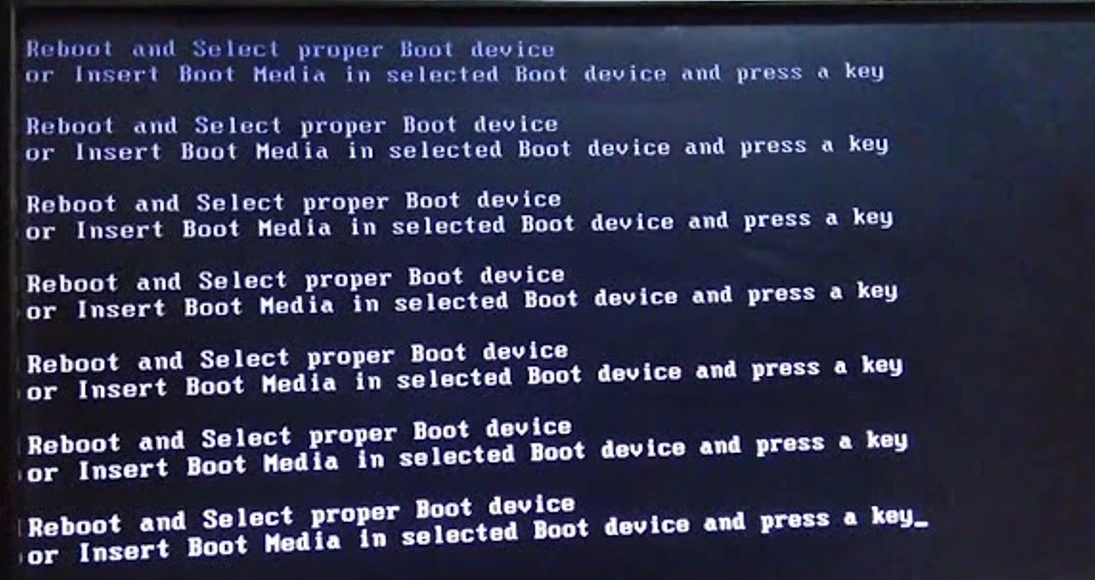
A mensagem “reboot and select proper boot device” na tela preta significa uma coisa: o computador ligou, mas não encontrou um sistema operacional válido para carregar. Ou seja, o PC funciona — o problema está entre o hardware de boot e o Windows. As causas vão da mais boba (um cabo solto, a ordem de boot bagunçada na BIOS) à mais séria (o disco com defeito físico), e é justamente por isso que a ordem em que você testa importa: começar pelo lugar errado faz você abrir o gabinete quando o conserto era um ajuste de dois cliques.
Este guia resolve o erro na sequência certa — do mais provável e simples ao mais raro e trabalhoso —, usando ferramentas do próprio Windows. Antes de gastar dinheiro com assistência, vale seguir esta ordem.
Comece pelo mais simples: cabos e periféricos
Parece óbvio demais para ser a causa, mas conexão de armazenamento solta ou frouxa está por trás de boa parte dos casos relatados como “disco morreu”. Antes de mexer em BIOS ou reinstalar nada, descarte o mecânico.
Há também um culpado que engana muita gente: um pen drive ou HD externo esquecido na porta USB. Se a BIOS estiver configurada para tentar dar boot pelo USB primeiro, ela encontra um dispositivo sem sistema e trava com essa exata mensagem — sem que haja qualquer defeito no seu disco. Por isso o primeiro passo, antes de qualquer outro, é desconectar todos os pendrives, HDs externos e cartões de memória e ligar o PC de novo.
Se o erro continuar, desligue a máquina da tomada, abra o gabinete e reencaixe os cabos SATA (dados e energia) do HD ou SSD. Em desktops, um cabo que afrouxou com o tempo ou com um transporte é suspeito recorrente. Quando tiver um cabo SATA sobrando, troque para testar — cabo de dados defeituoso dá exatamente esse sintoma e é barato de eliminar.
Ajuste a ordem de boot na BIOS
Se o hardware está firme e o erro persiste, a próxima suspeita é a BIOS — o sistema que decide em qual dispositivo o PC procura o Windows primeiro. Quando essa ordem se perde, o computador tenta dar boot por um dispositivo sem sistema e para na mensagem de erro. Para entrar na BIOS, reinicie e pressione repetidamente Delete ou F2 durante a inicialização (a tecla varia por fabricante e costuma aparecer rapidamente na tela inicial). Lá dentro, procure “Boot Priority” ou “ordem de inicialização” e confirme se o seu HD ou SSD principal está em primeiro lugar. Se não estiver, reposicione-o com as teclas indicadas na própria interface. Antes de sair, salve com F10 — alteração não salva não vale de nada.
Um atalho resolve a maioria dos casos de configuração: a opção “Load Default Settings” ou “restaurar padrões”. Ela desfaz mudanças acidentais e reativa a detecção automática de hardware. Agora, o sinal mais importante desta etapa: veja se o disco aparece listado entre os dispositivos de armazenamento da BIOS. Se ele nem for reconhecido ali, o problema não é ordem de boot — é conexão, bateria da placa-mãe descarregada ou o próprio disco com falha. Guarde essa informação, porque ela muda todo o diagnóstico.
Repare o carregador de inicialização do Windows
BIOS certa, disco reconhecido, e o erro continua? Então o mais provável é que o carregador de inicialização (bootloader) do Windows esteja corrompido — os arquivos que o sistema usa para começar a carregar. Isso acontece após quedas de energia, desligamentos forçados ou atualizações interrompidas. Para corrigir, você precisa de uma mídia de instalação do Windows em pendrive ou DVD.
Dê boot pela mídia de instalação e, na primeira tela, escolha “Reparar o computador” em vez de instalar. Vá em “Solução de problemas” e depois “Opções avançadas”. Comece sempre pela “Reparação de Inicialização”: ela detecta e corrige automaticamente a maioria dos problemas de boot, sem risco e sem tocar nos seus arquivos. Só passe para os comandos manuais se ela não resolver.
Se a reparação automática falhar, abra o “Prompt de Comando” pelo mesmo menu de opções avançadas e rode os comandos de reconstrução na ordem abaixo:
| Comando | O que faz | Quando usar |
| bootrec /fixmbr | Reescreve o registro mestre de inicialização (MBR) | Quando o MBR está corrompido |
| bootrec /fixboot | Substitui o setor de inicialização | Bootloader antigo ou danificado |
Esses comandos reconstroem as estruturas de boot sem apagar arquivos pessoais. Rode um, depois o outro, e reinicie sem a mídia para testar.
Quando o suspeito é o próprio disco
Se o disco não aparece nem na BIOS, ou reaparece o erro depois de todos os passos acima, é hora de investigar defeito físico no HD ou SSD — a causa mais séria e a que exige mais cuidado, porque envolve seus dados. Nem sempre significa disco morto, mas significa parar de tentar dar boot e passar a diagnosticar.
O teste mais confiável é remover o disco e instalá-lo como unidade secundária em outro computador que funcione. Se o Windows desse segundo PC reconhecer a unidade, você já sabe duas coisas: o disco tem vida e seus dados provavelmente estão acessíveis para backup imediato — faça isso antes de qualquer reparo. Com o disco visível, clique nele com o botão direito no Explorador de Arquivos e vá em “Propriedades” > “Ferramentas” > “Verificar” para uma checagem com recuperação de setores.
Para um diagnóstico mais detalhado, use o comando chkdsk X: /r /f no Prompt de Comando como administrador, trocando o X pela letra da unidade com problema. O parâmetro /r localiza setores fisicamente danificados e tenta recuperar o que ainda é legível; o /f corrige erros do sistema de arquivos. É um processo demorado em discos grandes — deixe rodar sem interromper.
O que fazer se nada funcionou
Chegou até aqui e o disco continua invisível ou o erro reaparece a cada boot? Nesse ponto, a evidência aponta para falha física definitiva — controladora de armazenamento com defeito ou setores críticos danificados, algo que software não conserta. A decisão prática se divide em duas: se os dados importam, não insista em ligar o disco repetidamente (cada tentativa pode piorar uma falha mecânica) e procure um serviço especializado de recuperação; se você já tem backup, a saída é substituir o HD ou SSD e reinstalar o Windows.
O melhor investimento depois de resolver — ou não — esse erro é evitar que o próximo susto vire perda de dados: um backup automático em nuvem ou em disco externo transforma um “reboot and select proper boot device” de emergência em mero contratempo de uma tarde.